

当您查看 Gmail 的设置时,一切都非常简单,直到您注意到 Gmail IMAP 设置并想知道它们的用途。本文将解释 Gmail IMAP 设置以及如何配置它们。阅读更多: 如何配置 Gmail SMTP 设置
快速回答当您想将 Gmail 电子邮件下载到计算机上的电子邮件客户端(例如 Outlook )时,可以使用 Gmail IMAP 。IMAP 将下载邮件并将您的更改同步回 Gmail 服务器,以便一切保持不变。
Gmail IMAP 设置指南
不是每个人都喜欢使用 Gmail 的在线版本。有些人仍然喜欢使用Microsoft Outlook、iOS Mail或 macOS Mail等电子邮件客户端的老式方式。有些人甚至可能喜欢使用过时且现已过时的 Mozilla Thunderbird。其他人的雇主强迫他们使用它。
如果您发现自己自愿或不情愿地加入电子邮件客户端阵营,那么 IMAP 可以让您的生活更轻松。设置起来非常容易,如下所示。
如何设置 Gmail IMAP转到桌面上 Gmail 的转发和 POP/IMAP 页面,向下滚动直到到达 IMAP 设置部分,然后选择启用 IMAP。

马克·奥尼尔 / Android Authority
选择启用 IMAP后,会出现新选项,但不要更改任何选项。只需选择保存更改。

要通过您的电子邮件客户端访问您的电子邮件,请使用这些配置。接收邮件 (IMAP) 服务器http://imap.gmail.com需要 SSL:是端口:993外发邮件 (SMTP) 服务器http://smtp.gmail.com需要 SSL:是需要 TLS:是(如果可用)需要身份验证:是SSL 端口:465TLS/START TLS 端口:587全名或显示名称你的名字帐户名、用户名或电子邮件地址您的完整电子邮件地址密码你的密码
并非所有信息都是必需的。例如,Thunderbird 不会询问您的姓名。
下面的屏幕截图显示了填写正确的 Gmail IMAP 选项后电子邮件客户端配置屏幕的外观。

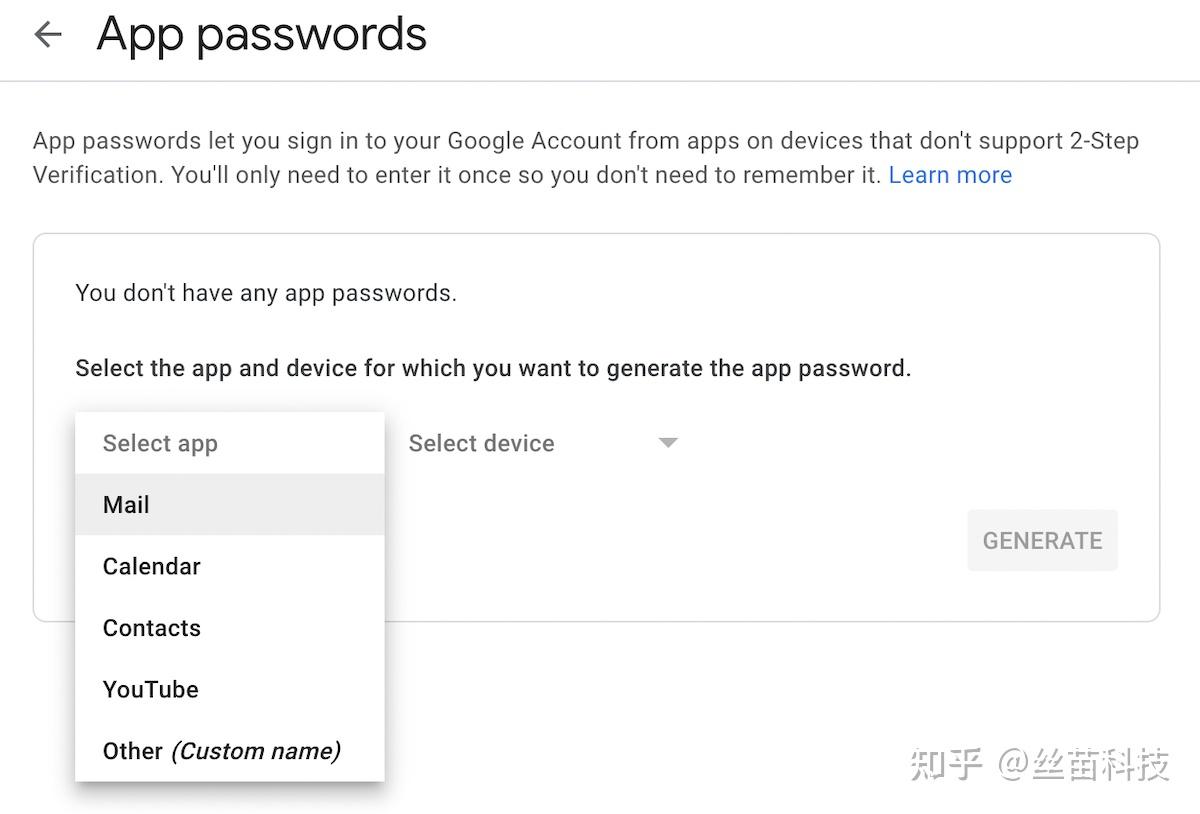
还应注意,如果您的电子邮件帐户启用了双因素身份验证,则向电子邮件客户端提供您的密码将不起作用。在这种情况下,您需要在 Google 帐户的“安全”部分生成一个应用程序专用密码。
本文链接:Gmail IMAP 设置:它们的含义以及如何设置它们 转截请注明出处